Universal Analytics – sledeća generacija podataka

Još u oktobru 2012. godine, Google je najavio Universal Analytics kao sledeću verziju Google Analytics alata. Universal analytics donosi mnogo promena, a prvo što upada u oči jeste promena u kodu za praćenje; Universal Analytics predstavlja analytics.jscode kao primarnu metodu prikupljanja podataka umesto ga.js-JavaScript koda koji je korišćen do sada.
Novi alat je javno dostupan u Beta verziji, što znači da ga svi mogu još danas testirati, a svrha ovog članka jeste naučiti sve zainteresovane kako započeti koristiti Universal Analytics.
Google Analytics – struktura naloga
Pre nego započnemo sa konfiguracijom Universal Analytics, razjasnit ćemo nekoliko stvari o Google Analytics nalozima.
Postoje tri glavna nivoa, dostupna nakon logovanja na Google Analytics:
- Nalozi (Accounts) – brinu se za organizovanost sajtova
- Vrednosti (Properties) – brinu se za slanje podataka na pravu adresu. Svaka vrednost ima svoj ID koji izgleda ovako UA-XXXXXX-X
- Profili (Profiles) – služe za kontrolu prikazivanja podataka u izveštajima
Kada korisnik gleda izveštaj, on u stvari gleda profil koji je izvukao podatke iz jedne od vrednosti. A ta vrednost je deo jednog naloga.
Universal Analytics – podešavanje
Prvo što je potrebno uraditi jeste postaviti novu vrednost (property), koja će se brinuti o slanju podataka na pravu adresu bez gubitka starih podataka. Ovako postavljen Universal analytics će slati podatke na dva različita mesta, a korisnik će imati dostupne podatke i u Google Analytics i u Universal Analytics.
Dok Google ne pronađe način migracije starih podataka (za one koji već koriste Google Analytics) preporučuje se korišćenje obe verzije praćenja (preko standardnog koda i novog Universal Analytics koda).
Kreiranje nove vrednosti (properties) u Universal Analytics
-
- Nakon logovanja na Google Analytics potrebno je kliknuti Admin dugme.

- Nakon logovanja na Google Analytics potrebno je kliknuti Admin dugme.
-
- Selektovanje naloga za koji se želi koristiti Universal Analytics
- Klik na “+ New Property” dugme
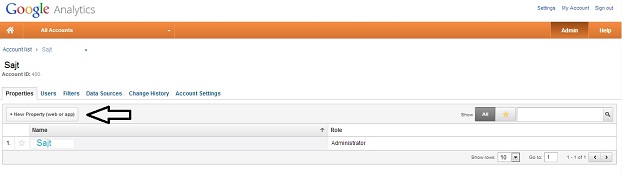
- Izbor “Web site” opcije koja će ponuditi klasično praćenje ili praćenje preko Universal Analytics.

-
- Unošenje osnovnih informacija potrebno je potvrditi klikom na “Get Tracking ID” dugme. Sa ovim korakom Universal Analytics Property je kreiran, a korinik dobija novi kod za praćenje.

Universal Analytics – instaliranje
Nakon kreiranja vrednosti sledeći korak je preuzimanje koda za praćenje i njegova instalacija na sajt. Posebna pažnja je potrebna na to da se kod umetne pre taga.
Već je napomenuto da je novi Universal Analytics kod drugačiji od klasičnog koda, a ako korisnik želi koristiti Universal Analytics i Google Analytics u isto vreme pratit će sve dva puta. Ali ovo nije zabrinjavajuće i neće izazvati nikakve probleme sa dostupnim podacima.
Svi koji više ne žele pratiti podatke iz klasičnog Google Analytics jednostavno trebaju skloniti sa sajta stari kod za praćenje.
[mint-newsletter]
Šta nam je novo doneo Universal Analytics
Interfejs je skoro isti kao i za klasični Google Analytics, svi oni koji ne provode puno vremena u Google Analytics neće ni primetiti razliku. Šta je sve novo moguće je pročitati ovde.
Nekoliko bitnijih novosti:
-
-
- Više kontrole kada govorimo o podešavanjima
- Ručno podešavanje dimenzija i metrika
- Novi protokol merenja
- Novi cookie za identifikaciju posetioca
- eCommerce kod za praćenje je potpuno novi blok koda.
-
Da li se prebaciti na Universal Analytics?
Odgovor na ovo pitanje zavisi od toga koliko je korisnik izvršio prilagođavanja u dosadašnjem Google Analytics. Ako nije otišao dalje od instalacije standardnog koda za praćenje, podešavanja događaja i ecommerce praćenja, prelazak na Universal Analytics neće biti težak i zahtevan posao. Taj posao je bolje uraditi odmah zato što će Universal Analytics svakako zameniti Google Analytics u dogledno vreme. Preporuka za kraj, sačuvajte stare podatke. Nikad se ne zna da li će Google ponuti migraciju starih podataka u Universal Analytics.
Izvor: analytics.googleblog.com